Jak 3D vytisknout šablonu pro pájecí pastu
Krok za krokem: tvorba přesných SMD šablon z vašich Gerber souborů pomocí FDM 3D tiskárny
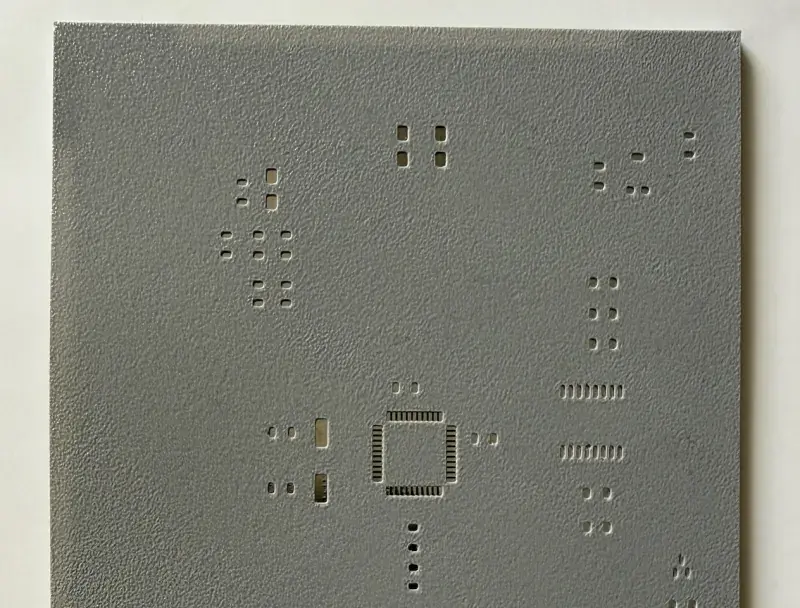
3D vytištěná šablona pro pájecí pastu, připravená k použití na DPS.
Co je šablona pro pájecí pastu?
Šablona pro pájecí pastu je tenká deska s otvory odpovídajícími pájecím padům na vaší DPS. Položíte ji na desku, stěrkou rozetřete pájecí pastu a ta se přesně nanese na každý pad.
Šablony jsou nezbytné pro reflow pájení SMD/SMT. Proces je rychlejší a konzistentnější než ruční nanášení pasty stříkačkou.
3D tištěné vs profesionální šablony
3D tištěné šablony jsou levná alternativa ideální pro prototypování a malé série. Pro finální produkci s komponenty s jemným rozestupem zůstávají profesionální laserově řezané šablony referencí.
| 3D tištěné (Stenchill) | Profesionální (laserově řezané) | |
|---|---|---|
| Cena | Zdarma (jen filament) | $15-30 za stranu |
| Doba dodání | Minuty | Dny (doprava) |
| Přesnost | Dobrá (tryska 0,2-0,4 mm) | Vynikající (laserově řezané) |
| Nejlepší pro | Prototypování, malé série, komponenty 0603+ | Jemný rozestup QFN/BGA, sériová výroba |
Blízké pady: co s nimi?
U fine-pitch pouzder jako QFN, QFP nebo SOIC mohou být pady tak blízko sebe, že stěny mezi nimi jsou příliš tenké pro spolehlivý tisk. Pokud necháte Sloučit blízké pady zapnuto (výchozí nastavení), sloučím každou řadu do jednoho slotu. Pokud to vypnete, zůstanu věrný původnímu rozvržení a spolehnu se na váš slicer.
Co budete potřebovat
- Gerber soubory z vašeho EDA nástroje (KiCad, Eagle, Altium nebo jiný)
- FDM 3D tiskárnu (jakýkoli standardní model funguje)
- Filament PLA nebo PETG
- Pájecí pastu a stěrku
- Stenchill (tato webová stránka) nebo plugin pro KiCad
Průvodce krok za krokem
Exportujte své Gerber soubory
V KiCad přejděte na File → Plot, vyberte formát Gerber a ujistěte se, že jsou zahrnuty vrstvy Paste (F.Paste, B.Paste) a Edge.Cuts. V Eagle nebo Altium použijte standardní export Gerber. Potřebujete alespoň vrstvu Paste a obrys desky.
Nahrajte do Stenchill
Přejděte na domovskou stránku Stenchill, přetáhněte svůj ZIP soubor s Gerbery, nebo použijte režim jednotlivých souborů a vyberte pouze potřebné vrstvy. Můžete také použít plugin pro KiCad a generovat přímo z PCB Editoru.
Upravte nastavení
Nakonfigurujte parametry generování: tloušťku šablony (doporučeno 0,3-0,4 mm pro většinu komponent), hodnotu smrštění, průměr trysky pro automatickou kompenzaci malých padů a možnosti podpěr pro vyrovnání DPS.
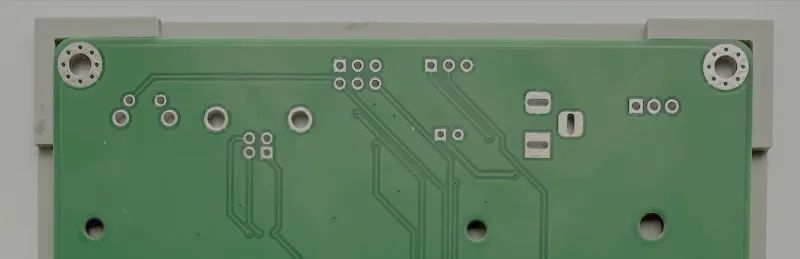
Vyrovnávací podpěry udržují šablonu dokonale zarovnanou na DPS. Generují se automaticky z obrysu desky.
Stáhněte a slicujte
Stáhněte vygenerovaný STL nebo 3MF soubor. Ve sliceru použijte tato nastavení: výška vrstvy 0,1 mm, výplň 100%, celkem 3-4 vrstvy (odpovídající tloušťce šablony). Tryska 0,2 mm dává nejlepší výsledky, ale 0,4 mm také funguje s povolenou kompenzací trysky.
Snižte rychlost tisku na 30 - 40 mm/s. Šablony jsou malé, velmi detailní výtisky, a pomalejší pohyb hlavy dá extruderu čas položit čisté okraje padů místo toho, aby vynechával jemné detaily.
Pokud to váš slicer podporuje (Cura, PrusaSlicer, OrcaSlicer, BambuStudio), přepněte generátor stěn z Classic na Arachne. Arachne přizpůsobuje šířky stěn přesné geometrii otvorů a vyhýbá se drobným mezerám, které Classic může zanechat na padech užších než tryska. Pokud váš slicer má jen Classic (starší deriváty Slic3r, základní slicery), šablona se stále vytiskne — jen s o něco menší přesností na nejjemnějších padech.
Tiskněte na hladkém povrchu podložky (sklo, hladký PEI, zrcadlo). Strana dotýkající se podložky kopíruje její strukturu, takže na hladké podložce máte dokonale rovnou stranu pro nanášení pájecí pasty a stěrka klouže bez zaseknutí. Strukturované podložky (strukturovaný PEI, zrnité povrchy) také fungují, ale otištěné nerovnosti ztěžují rovnoměrné nanesení pasty.
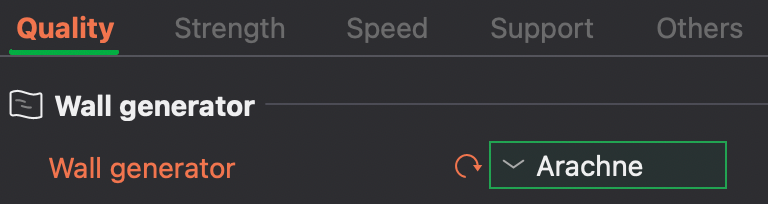
V BambuStudio (zobrazeno) nastavte Quality → Wall generator na Arachne před exportem G-code. Cura, PrusaSlicer a OrcaSlicer nabízejí stejnou možnost.
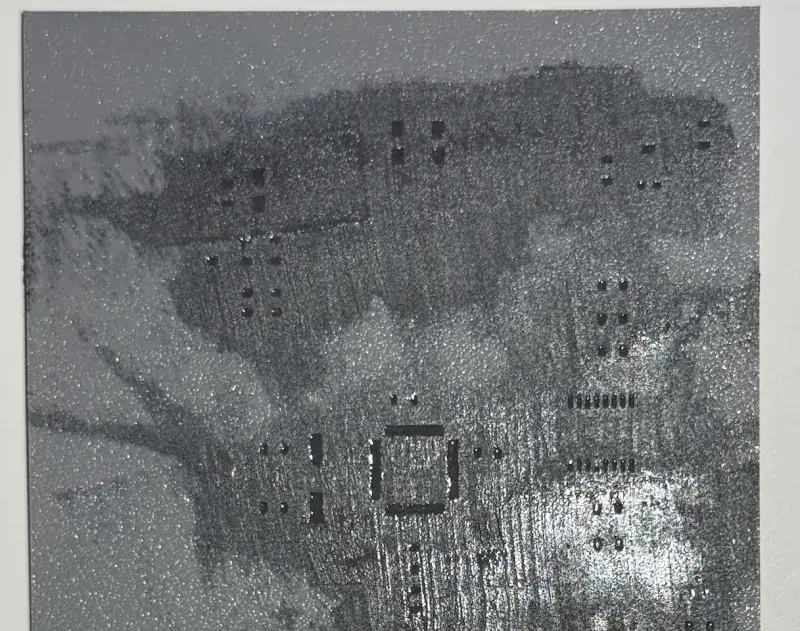
Stěrkou rozetřete pájecí pastu přes otvory šablony, poté šablonu opatrně zvedněte z DPS.
Naneste pájecí pastu a proveďte reflow
Položte šablonu na DPS. Vyrovnávací podpěry ji automaticky zarovnají. Stěrkou rozetřete pájecí pastu přes otvory. Šablonu opatrně sejměte, umístěte SMD komponenty a proveďte reflow pomocí horké desky, reflow pece nebo horkovzdušné stanice.
Tipy a řešení problémů
Pasta podtéká pod šablonou
Zkontrolujte, zda šablona leží rovně na DPS. Použijte pásku nebo svorky k jejímu udržení na místě. Ujistěte se, že spodní povrch je hladký (tiskněte na skleněnou podložku).
Malé pady se netisknou správně
Použijte trysku 0,2 mm pro nejlepší výsledky s komponenty s jemným rozestupem. Pokud používáte trysku 0,4 mm, povolte kompenzaci trysky ve Stenchill. Ta automaticky zvětšuje pady, které jsou pro vaši trysku příliš malé.
Šablona se po tisku kroutí
Tiskněte na vyhřívanou skleněnou podložku pro nejlepší rovinnost. PETG se kroutí méně než PLA. Ujistěte se, že přilnavost první vrstvy je dobrá, a nesnímejte šablonu, dokud je ještě teplá.
Podpěry nepasují k DPS
Zvyšte parametr vůle v nastaveních. Výchozí 0,3 mm funguje pro většinu DPS, ale pokud je vaše deska o trochu větší, zkuste 0,5 mm.
Pady se tisknou částečně nebo se přeskočí
Pokud to váš slicer podporuje (Cura, PrusaSlicer, OrcaSlicer, BambuStudio), přepněte generátor stěn na Arachne. Vytváří stěny proměnné šířky, které se vejdou do úzkých otvorů padů, zatímco generátor Classic přeskakuje nebo nedostatečně vyplňuje stěny tenčí než tryska.
Připraveni vyzkoušet?
Vygenerujte svou šablonu během několika sekund. Je to zdarma, bez registrace.