如何 3D 打印锡膏模板
使用 FDM 3D 打印机从 Gerber 文件创建精确 SMD 模板的分步指南
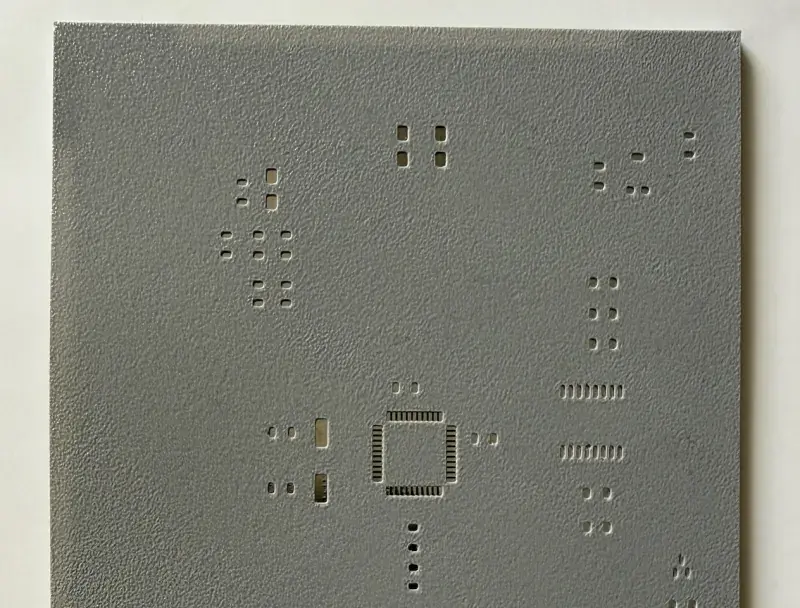
3D打印的锡膏钢网,可直接用于PCB。
什么是锡膏模板?
锡膏模板是一块薄板,上面的开口与 PCB 上的焊盘相对应。将其放在电路板上,用刮刀涂抹锡膏,锡膏就会精确地沉积在每个焊盘上。
模板对于 SMD/SMT 回流焊接至关重要 | | 比用注射器手动涂抹更快、更均匀。
3D 打印 vs 专业模板
3D 打印模板是一种低成本替代方案,非常适合原型制作和小批量生产。对于使用细间距元件的最终生产板,专业激光切割模板仍然是标准选择。
| 3D 打印(Stenchill) | 专业(激光切割) | |
|---|---|---|
| 成本 | 免费(仅需耗材) | 每面 $15–30 |
| 交付时间 | 几分钟 | 几天(快递) |
| 精度 | 良好(0.2–0.4mm 喷嘴) | 优秀(激光切割) |
| 适用于 | 原型制作、小批量、0603+ 元件 | 细间距 QFN/BGA、批量生产 |
你需要什么
- EDA 工具导出的 Gerber 文件(KiCad、Eagle、Altium 或其他)
- 一台 FDM 3D 打印机(任何标准型号)
- PLA 或 PETG 耗材
- 锡膏和刮刀
- Stenchill(本网站)或 KiCad 插件
分步指南
导出 Gerber 文件
在 KiCad 中,进入文件 → 绘图,选择 Gerber 格式,确保包含 Paste 层(F.Paste、B.Paste)和 Edge.Cuts。在 Eagle 或 Altium 中,使用标准 Gerber 导出。至少需要一个 Paste 层和板框轮廓。
上传到 Stenchill
前往 Stenchill 首页,拖放 Gerber ZIP 文件,或使用单文件模式。也可以使用 KiCad 插件直接从 PCB 编辑器生成。
调整设置
配置生成参数:模板厚度(推荐 0.3–0.4mm)、收缩值、喷嘴直径(自动补偿小焊盘)以及肩部选项(PCB 对齐)。
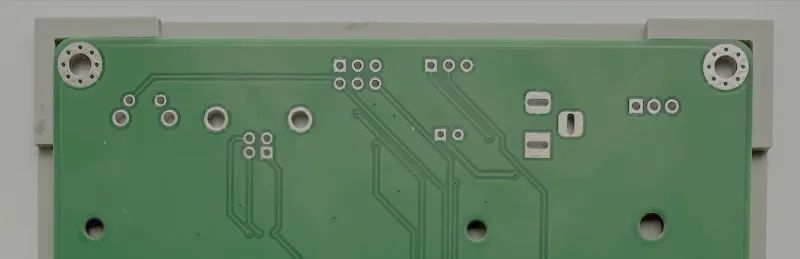
肩部(灰色L形支架)将钢网完美对齐在PCB上。它们根据电路板轮廓自动生成。
下载并切片
下载生成的 STL 或 3MF 文件。在切片软件中使用以下设置:层高 0.1mm、填充率 100%、共 3–4 层。0.2mm 喷嘴效果最佳,0.4mm 喷嘴配合喷嘴补偿也可使用。
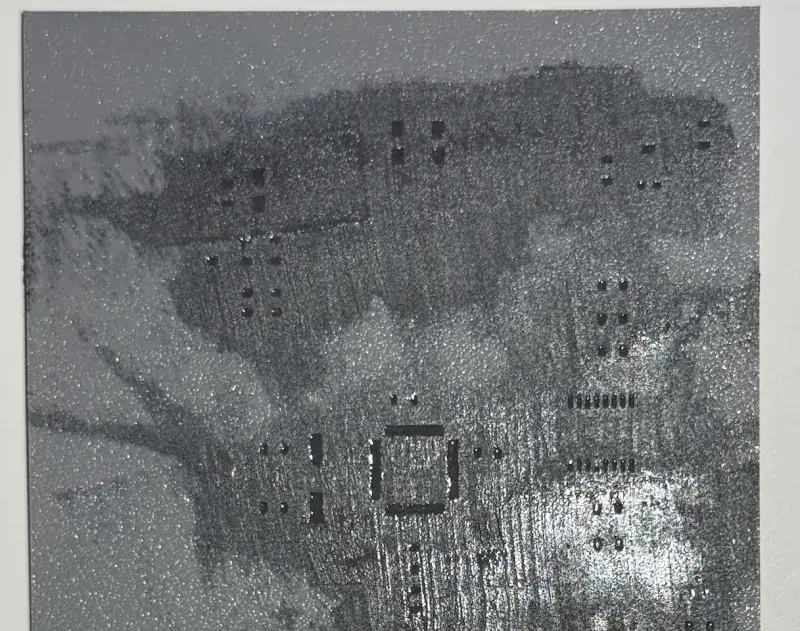
用刮刀将锡膏涂抹在钢网开口处,然后小心地将钢网从PCB上取下。
涂抹锡膏并回流焊接
将模板放在 PCB 上 | | 肩部会自动对齐。用刮刀在开口处涂抹锡膏。小心移除模板,放置 SMD 元件,然后使用加热板、回流炉或热风台进行回流焊接。
提示与故障排除
锡膏从模板下方渗出
检查模板是否平整贴合 PCB。使用胶带或夹具固定。确保底面光滑(在玻璃平台上打印)。
小焊盘打印不正确
使用 0.2mm 喷嘴获得细间距元件的最佳效果。使用 0.4mm 喷嘴时,在 Stenchill 中启用喷嘴补偿 | | 它会自动放大过小的焊盘。
模板打印后翘曲
在加热玻璃平台上打印以获得最佳平整度。PETG 比 PLA 翘曲更少。确保首层附着力良好,不要在模板还热时取下。
肩部与 PCB 不匹配
增加设置中的间隙参数。默认值 0.3mm 适用于大多数 PCB,如果电路板略大,请尝试 0.5mm。
准备试试?
几秒钟生成你的模板 | | 免费,无需注册。