Как напечатать трафарет для паяльной пасты на 3D-принтере
Пошаговое руководство по созданию точных SMD-трафаретов из ваших Gerber-файлов с помощью FDM-принтера
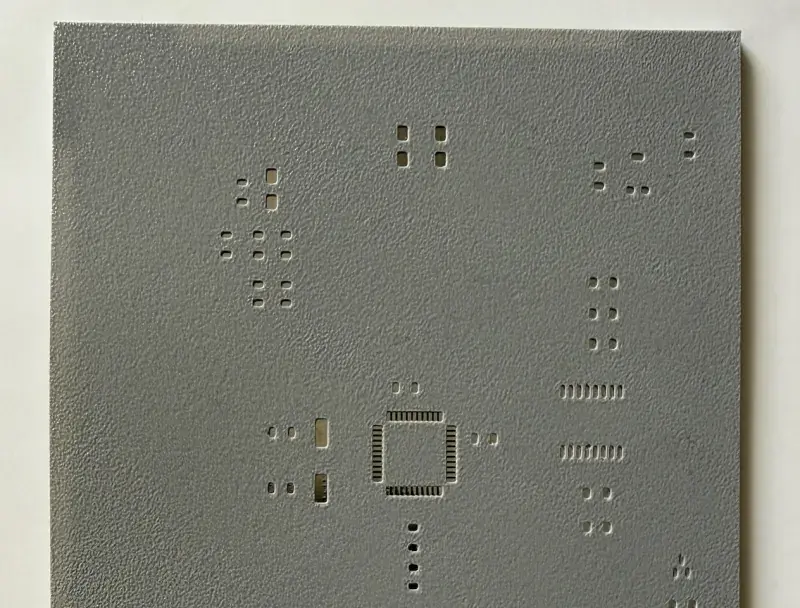
3D-печатный трафарет для паяльной пасты, готовый к использованию на плате.
Что такое трафарет для паяльной пасты?
Трафарет для паяльной пасты — это тонкая пластина с отверстиями, соответствующими контактным площадкам на вашей плате. Вы кладёте её на плату, наносите пасту шпателем, и паста точно ложится на каждую площадку.
Трафареты необходимы для оплавления SMD/SMT. Они делают процесс быстрее и стабильнее, чем нанесение пасты вручную шприцем.
3D-печатные трафареты против профессиональных
3D-печатные трафареты — это недорогая альтернатива, идеальная для прототипирования и небольших партий. Для финальной продукции с компонентами мелкого шага профессиональные лазерные трафареты остаются эталоном.
| 3D-печатные (Stenchill) | Профессиональные (лазерная резка) | |
|---|---|---|
| Стоимость | Бесплатно (только филамент) | $15-30 за сторону |
| Время изготовления | Минуты | Дни (доставка) |
| Точность | Хорошая (сопло 0,2-0,4 мм) | Превосходная (лазерная резка) |
| Лучше всего для | Прототипирование, малые партии, компоненты 0603+ | Мелкий шаг QFN/BGA, серийное производство |
Близкие площадки: что делать?
В корпусах с мелким шагом, таких как QFN, QFP или SOIC, площадки могут располагаться так близко, что стенки между ними слишком тонкие для надёжной печати. Если оставить Объединить близкие площадки включённым (по умолчанию), я объединяю каждый ряд в один слот. Если отключить, я остаюсь верен исходной разводке и доверяю вашему слайсеру.
Что вам нужно
- Gerber-файлы из вашего EDA (KiCad, Eagle, Altium или другого)
- FDM 3D-принтер (подойдёт любая стандартная модель)
- Филамент PLA или PETG
- Паяльная паста и шпатель
- Stenchill (этот сайт) или плагин для KiCad
Пошаговое руководство
Экспортируйте Gerber-файлы
В KiCad перейдите в File → Plot, выберите формат Gerber и убедитесь, что слои Paste (F.Paste, B.Paste) и Edge.Cuts включены. В Eagle или Altium используйте стандартный экспорт Gerber. Вам нужен как минимум один Paste-слой и контур платы.
Загрузите в Stenchill
Перейдите на главную страницу Stenchill, перетащите ваш ZIP с Gerber-файлами или используйте режим отдельных файлов, чтобы выбрать только нужные слои. Вы также можете воспользоваться плагином для KiCad, чтобы запустить генерацию прямо из PCB Editor.
Настройте параметры
Настройте параметры генерации: толщина трафарета (рекомендуется 0,3-0,4 мм для большинства компонентов), значение усадки, диаметр сопла для автоматической компенсации малых площадок и параметры опор для выравнивания платы.
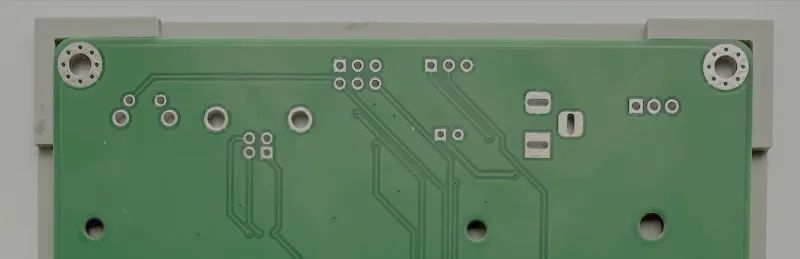
Регистрационные опоры удерживают трафарет идеально выровненным на плате. Они генерируются автоматически из контура платы.
Скачайте и нарежьте
Скачайте сгенерированный STL- или 3MF-файл. В вашем слайсере используйте следующие настройки: высота слоя 0,1 мм, заполнение 100%, всего 3-4 слоя (соответствует толщине трафарета). Сопло 0,2 мм даёт лучшие результаты, но 0,4 мм тоже работает с включённой компенсацией сопла.
Снизьте скорость печати до 30 - 40 мм/с. Трафареты маленькие и очень детальные, поэтому при более медленном перемещении головки экструдер успевает аккуратно выложить края пятачков и не пропускает мелкие детали.
Если ваш слайсер это поддерживает (Cura, PrusaSlicer, OrcaSlicer, BambuStudio), переключите генератор стенок с Classic на Arachne. Arachne подстраивает ширину стенок под точную геометрию отверстий и устраняет мелкие зазоры, которые Classic может оставить на площадках уже сопла. Если ваш слайсер поддерживает только Classic (старые производные Slic3r, базовые слайсеры), трафарет всё равно напечатается — просто чуть менее точно на самых мелких площадках.
Печатайте на гладкой поверхности стола (стекло, гладкий PEI, зеркало). Так как сторона, соприкасающаяся со столом, повторяет его текстуру, на гладком столе сторона для нанесения пасты получается идеально ровной, и ракель скользит без зацепов. Текстурированные столы (текстурированный PEI, шероховатые поверхности) тоже подойдут, но отпечатанные неровности затрудняют равномерное нанесение пасты.
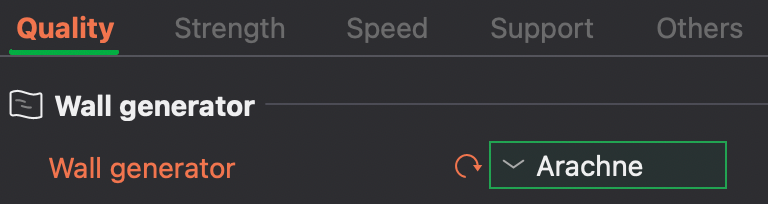
В BambuStudio (показано) установите Quality → Wall generator на Arachne перед экспортом G-code. Cura, PrusaSlicer и OrcaSlicer предлагают такую же опцию.
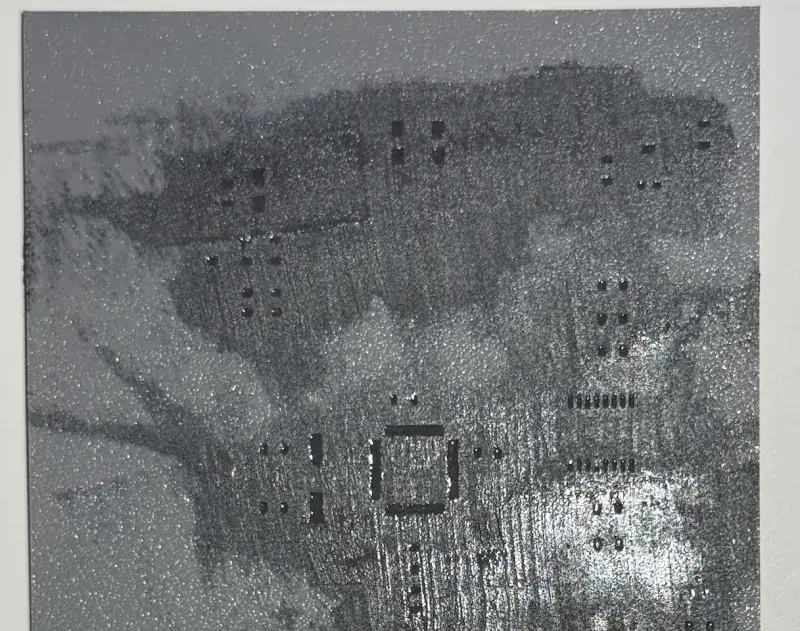
Нанесите паяльную пасту шпателем через отверстия трафарета, затем аккуратно поднимите трафарет с платы.
Нанесите пасту и оплавьте
Поместите трафарет на плату. Регистрационные опоры автоматически выравнивают его. Распределите пасту шпателем через отверстия. Аккуратно снимите трафарет, разместите SMD-компоненты и выполните оплавление с помощью нагревательного стола, печи или фена.
Советы и устранение неполадок
Паста подтекает под трафаретом
Убедитесь, что трафарет лежит ровно на плате. Используйте ленту или зажимы, чтобы удержать его на месте. Убедитесь, что нижняя поверхность гладкая (печатайте на стеклянном столе).
Малые площадки печатаются некорректно
Используйте сопло 0,2 мм для лучших результатов с компонентами мелкого шага. При сопле 0,4 мм включите компенсацию сопла в Stenchill. Она автоматически увеличивает площадки, слишком малые для вашего сопла.
Трафарет коробится после печати
Печатайте на нагретом стеклянном столе для лучшей плоскостности. PETG коробится меньше, чем PLA. Убедитесь, что первый слой хорошо прилипает, и не снимайте трафарет, пока он ещё тёплый.
Опоры не подходят к плате
Увеличьте параметр зазора в настройках. Стандартные 0,3 мм работают для большинства плат, но если ваша плата чуть больше, попробуйте 0,5 мм.
Площадки печатаются частично или пропускаются
Если ваш слайсер это поддерживает (Cura, PrusaSlicer, OrcaSlicer, BambuStudio), переключите генератор стенок на Arachne. Он создаёт стенки переменной ширины, подходящие для узких отверстий, тогда как Classic пропускает или недозаполняет стенки тоньше сопла.
Готовы попробовать?
Сгенерируйте свой трафарет за секунды. Это бесплатно и не требует регистрации.